Decidi che cosa deve essere luminoso
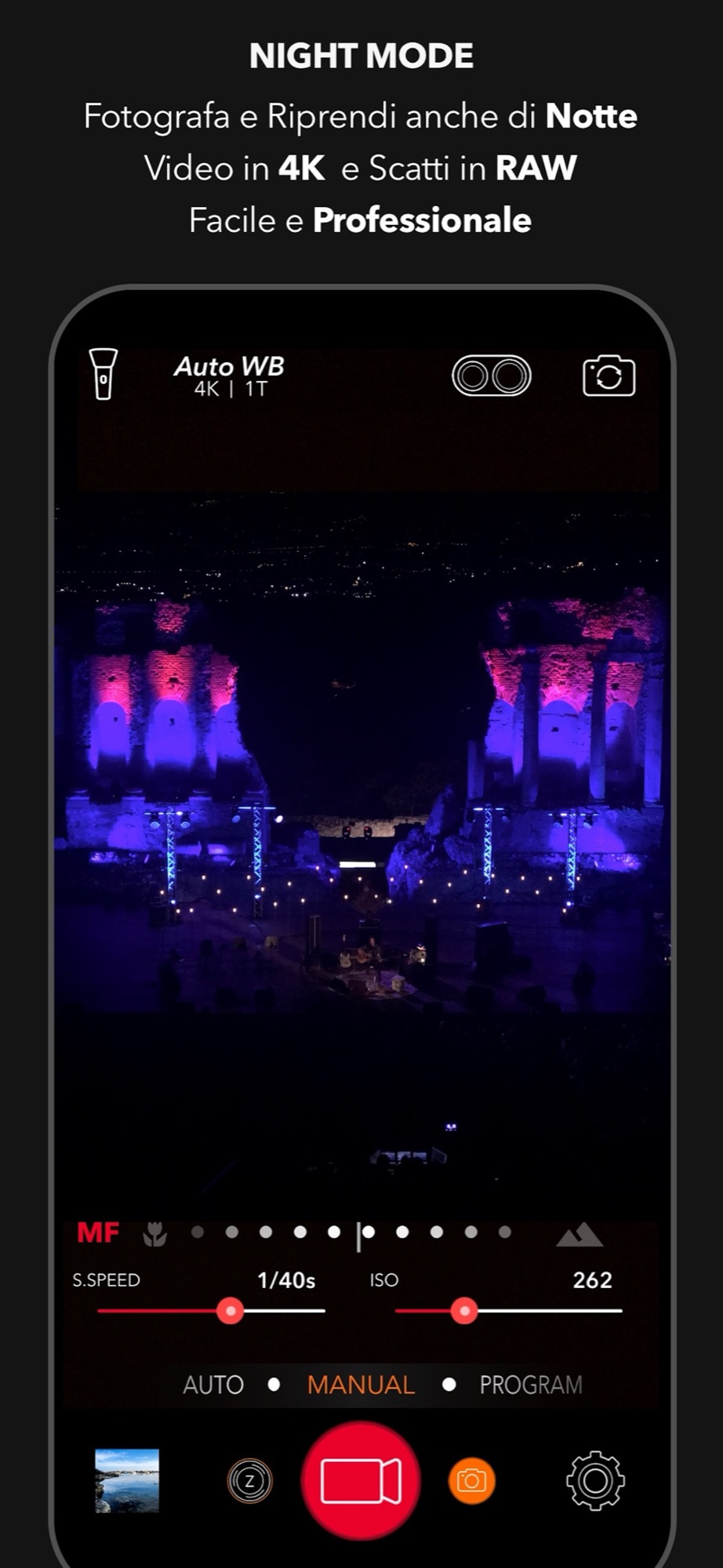
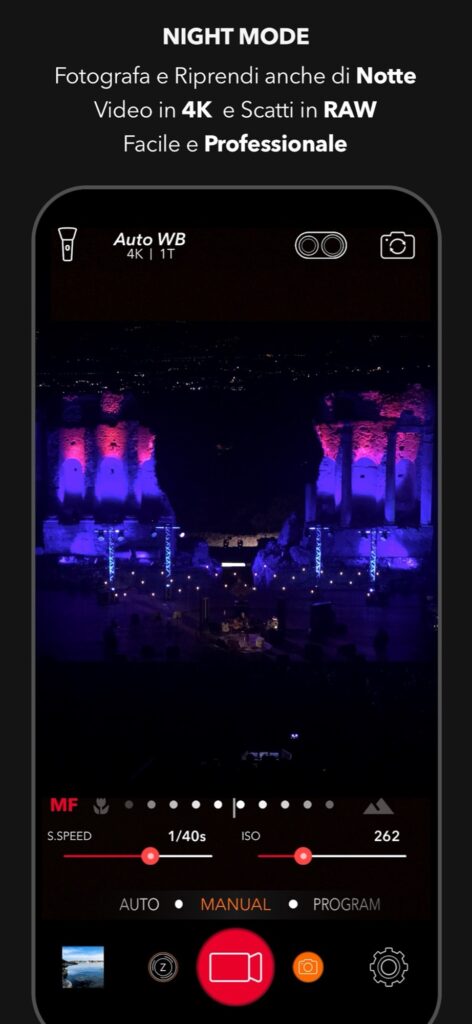
Guarda la scena e scegli l’elemento chiaro che conta: un palazzo illuminato, un palco, un viso vicino a un lampione. Esponi per quello e lascia che il resto scenda nell’ombra. In Reflex Camera, Manual Mode ti dà direttamente tempi di scatto e ISO, così scurisci o schiarisci l’inquadratura e vedi subito il risultato.
P Mode è l’alternativa più rapida: scegli l’esposizione e al resto pensa l’app.
Bilancia tempo e sensibilità
Per raccogliere più luce hai due strade. Un tempo più lungo mantiene l’immagine pulita, ma tutto ciò che si muove viene mosso, comprese le tue mani. Un ISO più alto ti permette un tempo più rapido, al prezzo di più rumore.
Per una scena ferma, appoggia il telefono a un muretto o a un piccolo treppiede, tieni l’ISO basso e allunga il tempo. Per non toccare il telefono, scatta da Apple Watch oppure usa il timer. Con le persone, accetta un ISO più alto per avere volti nitidi.
Scatta in RAW e rifinisci nell’editor
Le scene buie sono quelle in cui il RAW (DNG) aiuta di più: il file conserva più informazioni in ombre e alte luci. Dopo lo scatto apri l’editor integrato e regola esposizione, luci, ombre, temperatura colore e rumore. Bastano piccoli interventi: l’obiettivo è riportare la foto a ciò che ricordi.
Per i video vale lo stesso principio: l’app registra in 4K e permette di bloccare l’esposizione, così un concerto non si schiarisce e scurisce mentre riprendi.
Nella pagina di Reflex Camera trovi gli altri strumenti di scatto.
Distingui il movimento del telefono da quello del soggetto
Fotografa la stessa scena serale prima con il telefono appoggiato e poi a mano libera, mantenendo l’esposizione. Confronta un bordo fermo ingrandito: un bordo doppio o una strisciata possono indicare movimento durante lo scatto. Inserisci poi una persona che cammina. Uno sfondo nitido e una persona mossa indicano movimento del soggetto, che il telecomando non elimina.
Come esercizio confronta 1/30 s e 1/125 s, se la fotocamera li supporta. Regola l’ISO per mantenere il soggetto a una luminosità simile e confronta i file salvati. Non esiste un tempo sicuro universale: contano velocità della persona, ottica, distanza e supporto. Dai priorità a un viso leggibile rispetto all’ISO più basso possibile.
Il RAW manuale non è automaticamente migliore dell’elaborazione notturna del telefono. Conserva anche un riferimento in Auto. Se il RAW non offre un vantaggio utile in editing o la scena si muove, un’immagine standard già elaborata può essere la scelta più pratica.
Fonti e disponibilità
Dati verificati il 20 settembre 2026 sulla scheda di Reflex Camera su App Store. Intervalli di esposizione, RAW e video 4K dipendono dal modello di iPhone e dalla fotocamera.
Il percorso: dalle basi al ritocco
Procedi nell’ordine oppure scegli il problema che vuoi risolvere. Le tappe in programma diventeranno collegamenti quando saranno pubblicate.
- Controlli manuali su iPhone: tempi, ISO, fuoco e bilanciamento del bianco
- Foto notturne con iPhone: come usare tempi e ISO quando fa buio
- Scattare da Apple Watch con Reflex Camera: prepara prima l’iPhone
- Autoscatto su iPhone senza toccare lo schermo: avvialo con la mano
- Ritratto AR: usare il LiDAR dell’iPhone per ritratti creativi
- Effetto bokeh su iPhone: regola la sfocatura prima e dopo lo scatto
- Foto del salto perfetta con iPhone: Jump Shot scatta al momento giusto
- Scattare in RAW su iPhone: quando conviene e come sviluppare il file
- Ritoccare una foto su iPad con Reflex Camera: un ordine di lavoro semplice
- Filtri foto con AI su iPhone: come scelgono i Filtri Predittivi
Prendi il controllo della fotocamera del tuo iPhone
Controlli manuali, RAW, 200+ filtri e un editor avanzato in un’unica app per iPhone, iPad e Apple Watch. Aggiornata dal 2014.
Scarica Reflex Camera da App StoreApp a pagamento. La disponibilità delle funzioni dipende da modello di iPhone, fotocamera e versione di iOS.